1. Einführung
Der Bereich Kalender dient dazu, die Schulungen inkl. Teilnehmer, Dozenten etc. zu planen und zu verwalten. Der Bereich Kalender ist der Dreh- und Angelpunkt von edu connect und bietet die Datengrundlage für die Teilnahme an Schulungen sowie dem späteren Start der Selbstlernphasen. Auch Auswertungen werden auf Basis des Schulungstermins bzw. Kalenders gefahren.
Diese FAQ befasst sich mit dem Anlegen von neuen Schulungsterminen, der Verwaltung dieser sowie der Generierung der Dokumente "Klassenbuch", "Teilnehmerliste" und "Messung der Kundenzufriedenheit".
Für den Eintrag eines Schulungstermins in den Kalender sind folgende Daten erforderlich:
- Titel (der Schulung) FreitextPflichtfeld
- Beschreibung (der Schulung) FreitextPflichtfeld
- Modul Dropdown
- Projekt(e) Dropdown
- Dozent Dropdown
- Datum (und Uhrzeit) Datum
- Farbe (Kategorie PIP, POP, KOP) Checkbox
Nach der Anlage kann der Termin ausgewählt werden und die nachfolgenden Daten können zusätzlich erfasst werden:
- Zu erwartende Teilnehmer Dropdown
- Anwesende Teilnehmer Dropdown
2. Neuen Eintrag anlegen
Der Kalender ist im Gegensatz zu den anderen bekannten Bereichen der Administration aufgrund des umfangreichen Funktionsumfangs anders aufgebaut.
Auf der linken Seite des Kalenders sehen Sie stets die Maske zum Anlegen eines neuen Kalendereintrags bzw. Schulungstermins.
Bitte achten Sie darauf, dass vor dem Ausfüllen der Makse alle bisherigen Daten zu Maßnahme, Modul, Projekt, Teilnehmer und Dozent angelegt sind.

Geben Sie nun von oben nach unten die benötigten Daten für den anzulegenden Termin in die Felder ein bzw. wählen diese aus.
Nach Eingabe des Titels und einer Kurzbeschreibung wählen Sie bitte das Modul und die teilnehmenden Projekte aus.
Im nächsten Schritt kann der Dozent ausgewählt werden.
Legen Sie nun noch das Datum für den anzulegenden Termin fest.
Die angezeigte "Ereignis Farbe" kategorisiert den Schulungstermin nach "POP", "PIP" und "KOP".
Nachdem mit dem Drücken des Buttons "Hinzufügen" der Eintrag im Kalender erstellt wurde, erscheint dieser auf der rechten Seite als eingetragener Termin am entsprechenden Datum.
3. Kalendereintrag vervollständigen
Nachdem der Kalendereintrag hinzugefügt wurde, erscheint dieser wie beschrieben auf der rechten Seite in der Kalenderansicht.
Er trägt den vergebenen Titel und hat die entsprechend ausgewählte Farbe des Schulungstyps (POP, PIP, KOP)

Der Kalendereintrag kann nun bearbeitet bzw. vervollständigt werden, indem man einfach auf den Eintrag klickt. Es öffnet sich das nachfolgende Modale Fenster:

 In diesem Feld sind vor der Schulung die zu erwartenden Teilnehmer auszuwählen. Diese werden dann zur Erstellung der Dokumente unter
  und
und  verwendet.
 In diesem Feld sind nach der Schulung die tatsächlich in der Schulung anwesenden Teilnehmer auszuwählen. Diese werden dann zur Erstellung der Dokumente unter und verwendet.
- Um das Klassenbuch zu diesem Termin zu erstellen, drücken Sie zuerst auf den grünen Button "Klassenbuch erstellen". Das Klassenbuch wird dann generiert. Sie können es nun über den Button "Klassenbuch herunterladen" auf Ihrem PC abspeichern. Das generierte Klassenbuch bleibt als Dokument in edu connect vorhanden.
- Um die Teilnehmerliste zu diesem Termin zu erstellen, drücken Sie zuerst auf den grünen Button "Teilnehmerliste erstellen". Die Teilnehmerliste wird dann generiert. Sie können diese nun über den Button "Teilnehmerliste herunterladen" auf Ihrem PC abspeichern. Die generierte Teilnehmerliste bleibt als Dokument in edu connect vorhanden.
 MKZ Der hier angezeigte Link führt zur Messung der Kundenzufriedenheit. Dieser Link kann über den rechst angelegten Button kopiert und somit (z. B. in MS Teams) versendet werden. Der Link ist öffentlich aufrufbar.
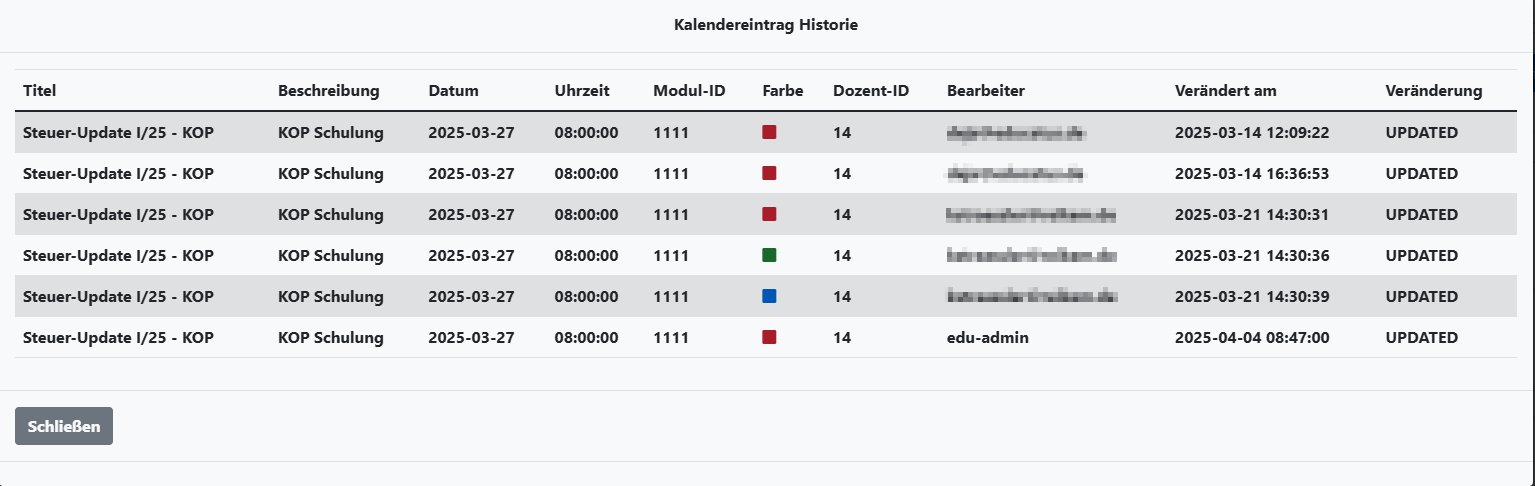
  Über diesen Button können Sie sich die Historie des Termins anzeigen lassen. Die Historie beinhaltet alle Änderungen, die durch einen Admin in edu connect an diesem Termin durchgeführt wurden.
6. Messung der Kundenzufriedenheit
Der ausfüllende Teilnehmer wird im MKZ Formular nach Name und Arbeitgeber gefragt, sowie ob er/sie einen Bildungsgutschein haben. Diese Angaben sind allesamt für den Teilnehmer freiwillig.
edu connect wird von REIKEM entwickelt und supported.
Bei weiteren Fragen kontaktieren Sie uns gerne unter webdev@reikem.de